要在同一台设备上实现 Signal 多开,通常有三条可行路径:一是使用 LookWorldPro 自带的多账户/消息整合(若版本支持);二是利用手机系统的双开/第二空间或工作资料;三是借助第三方虚拟机/沙箱(如 Parallel Space、Island、VMOS)分别注册不同手机号。不同方案在注册流程、通知管理、数据隔离与隐私上各有利弊,选前请先备份并确认各应用权限和稳定性差异。
先弄清两件事:Signal 的账号规则和 LookWorldPro 的定位
先讲清楚基本概念,能少走很多弯路。Signal 的账号是以手机号码为主标识进行注册的,账号与号码绑定后会把消息、联系人、加密密钥和本地备份等锁定到该安装实例上。Signal 支持“已配对设备”(linked devices),也就是把同一个账号在桌面或其它设备上同步,但这并不是“多账号合并在同一个客户端里”的功能。
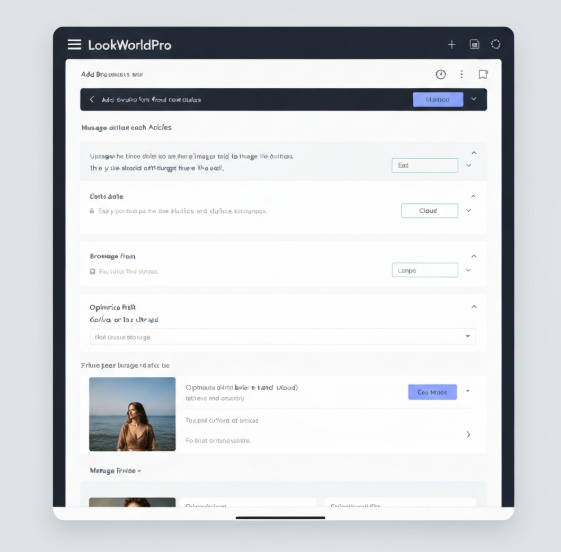
LookWorldPro(你描述里是一个集成多平台消息、翻译与识别的工具)如果提供“消息整合”或“多账户管理”模块,那么它可能通过 API/接口或账号接入来把不同平台的消息汇聚到一个界面;但是否支持原生运行多个 Signal 应用实例(即在同机上并行运行两个独立的 Signal),取决于它的具体实现。因此,使用前要确认 LookWorldPro 的版本说明与权限列表。
可行的方法一览(先看全貌,再选方法)
- 方法 A:使用 LookWorldPro 自带的多账户/消息整合(简洁,推荐先查)
- 方法 B:利用手机系统的双开/第二空间或工作资料(稳定、原生支持,适合多数 Android)
- 方法 C:借助第三方沙箱/虚拟机(灵活,但安全与通知可能有问题)
- 方法 D:多设备/多手机卡 + Signal 的已配对设备(物理分离,最安全,但要多台设备)
方法 A:LookWorldPro 自带的“Signal 多开” / 消息整合(如果有的话)
先强调一点:并非所有版本的 LookWorldPro 都内置 Signal 多开功能。若有,这通常是最便利的路径,因为它把多平台消息聚合在一个控制面板里,不需要你去折腾系统空间或第三方沙箱。
大致操作步骤(通用流程)
- 打开 LookWorldPro,进入“账户/消息整合”或“多开/多账号”模块。
- 选择添加平台,找到 Signal(若列表里有)。
- 按提示完成账号绑定:可能需要扫描二维码或通过电话号码验证。
- 确认通知权限、后台自启权限、以及在系统通知里的免打扰设置。
- 添加第二个 Signal 账号,重复绑定过程(注意不要用同一手机号)。
优点:一处管理,多账号消息能整合显示,配合内置翻译功能使用很方便。缺点:取决于 LookWorldPro 的实现,可能无法做到与原生 Signal 完全一样的加密保证,或不支持全部 Signal 功能(比如本地备份恢复)。所以在开始之前,先看清用户协议和隐私条款。
方法 B:手机系统自带的双开 / 第二空间 / 工作资料(推荐 Android 用户)
这是相对稳妥的方式,因为依赖系统级别的用户隔离或应用克隆,兼容性通常比较好。不同厂商叫法不同:华为叫“应用分身”,小米叫“双开”,OPPO/realme 也有类似功能,Android 原生有“工作资料(Work Profile)”与多用户。
安卓双开/分身的操作示例
- 设置 → 应用 → 应用双开 / 应用分身,找到 Signal 并启用克隆。
- 系统会生成一个第二个 Signal 图标(有时会有小标识),点击打开并按 Signal 的注册流程走,用第二个手机号进行验证。
- 确认通知权限、后台自启等。若通知不来的话,检查“电池优化”或“通知渠道”。
优点:系统支持、性能损耗小、数据隔离较好。缺点:不是所有手机或所有 Signal 版本都能良好兼容;iPhone 基本不支持应用双开(苹果限制较严)。
方法 C:第三方沙箱 / 虚拟机(Parallel Space、Island、VMOS 等)
这是最灵活但也最需要小心的方案。沙箱类应用可以在“隔离环境”里安装另一个 Signal 实例,适合老手机或厂商不支持双开的情况。不过要注意,第三方应用可能要求很多权限,而且部分沙箱会影响通知稳定性或导致流量、电池开销增加。
以 Parallel Space 为例的步骤
- 在应用商店安装 Parallel Space(或其他沙箱 App)。
- 在沙箱里选择“添加应用”,选择 Signal 并克隆。
- 打开沙箱内的 Signal,按常规注册流程,用另一个手机号完成验证。
- 调整通知与后台权限,测试消息接收是否及时。
安全提醒:不要把敏感数据(像备份文件、PIN 等)随意交给不明沙箱。若必须使用,尽量选信誉好的产品并阅读隐私政策。
方法 D:多设备与多卡方案(最保险,但成本高)
如果你对隐私要求高,或者业务需要绝对隔离,最简单的就是用两部手机分别注册两个 Signal 账号,或用一部手机 + 一台平板/笔记本并把两个账号分别放在不同设备上。Signal 的“已配对设备”功能可以把桌面端作为从设备接入,但无法在同一 Signal 实例里注册第二个号码。
详尽对比表:哪个方法适合你?
| 方法 | 适用平台 | 上手难度 | 通知可靠性 | 隐私/安全 |
| LookWorldPro 多账户 | 取决于 LookWorldPro(多平台) | 低 | 较高(取决实现) | 中等(依赖第三方实现) |
| 系统双开/第二空间 | 多数 Android | 低-中 | 高 | 高(系统隔离) |
| 第三方沙箱 | Android(更普遍) | 中 | 中-低 | 低-中(取决沙箱信誉) |
| 多设备/多卡 | 所有平台 | 低(但成本高) | 最高 | 最高 |
关于注册、验证与备份的细节(别忽略)
- 短信/语音验证:Signal 注册需要手机号收验证码,虚拟号码或 VoIP 号码有时会被拒绝。准备好可接收短信或语音的真实号码(dual-SIM、临时 SIM/eSIM 都可)。
- 本地备份:Android 版 Signal 提供本地加密备份(文件存储在设备),但克隆环境通常访问不到宿主的备份路径,迁移账号时要用“转移账户”或在新设备上通过注册流程重新验证并导入备份。
- 通知与电池优化:若消息不及时,先检查系统的电池优化设置和应用通知权限,沙箱 / 分身有时被系统限制后台运行。
常见问题与排错(我自己折腾过,记录下来)
- 克隆后无法接收通知:确认通知权限、后台自启、并在系统设置里给克隆应用免电池优化。若是沙箱类,有时候要在沙箱设置里打开通知转发。
- 验证码收不到:检查号码是否能收 SMS/语音,虚拟号码服务常被拒绝,必要时换用实体 SIM。
- 备份找不到/恢复失败:Signal 的备份文件通常在设备特定目录,克隆环境访问不到同一路径。可通过原设备创建并拷贝加密备份到目标设备,然后在目标实例恢复。
- 安全性担忧:第三方沙箱可能读取剪贴板或其他权限数据,尽量不给与不可信应用过多权限。
实战小建议(场景化)
- 个人 + 工作:如果只是想把个人和工作的消息隔离,系统双开或工作资料是最划算方案;如果你使用 LookWorldPro 来统一翻译/管理,先在应用设置里优先尝试官方整合。
- 客户支持/多客服账号:最好用独立设备或受信任的企业级解决方案,不要用不稳定的沙箱来处理客户隐私数据。
- 旅行换号:Signal 账号跟号码绑着,换号时用 Signal 的“更换号码”或重新注册并导入备份,注意好友列表与群组权限。
隐私与合规的底线(别偷懒)
无论用哪种方案,记住两点:一是 Signal 的核心价值是端到端加密和密钥安全,任何把数据穿透给第三方的工具都会带来风险;二是管理好备份和 PIN(如果设了)。如果你处理的是敏感信息(企业机密、医疗信息等),优先选择物理隔离或受信任的企业方案,而不要把所有东西都放在未知沙箱里。
写着写着我想到一个小技巧:如果你只有一张 SIM,但又想临时注册第二个账号,可以考虑用可信的手机或同事借用的手机进行一次性注册并把设备放到安全处做长期使用;或者在家里开个小号专门处理非敏感事务。总之,实用要和安全平衡。
如果你想,我可以把你的手机型号和 LookWorldPro 的版本拿来看看,给出更具体的步骤和截图提示(嗯,我知道你要的是手把手,但先确认设备会更稳妥)。写到这儿,有点像边做边想的记录,希望对你立刻上手有帮助,后面再碰到奇怪报错咱们再一起拆。