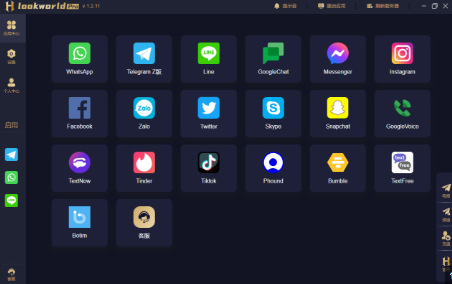
HelloWorld(也称 LookWorldPro)能否在 Windows 10 上使用,关键不是答案的对错,而是看官方有没有发布兼容的桌面客户端或在 Microsoft Store 的版本。一般这类面向个人电脑的 AI 翻译软件常见对 Windows 10(尤其是 64 位)提供支持,但请优先查看软件官网的“系统要求”与安装包说明;若官方未明确支持,常用替代方案有网页版、兼容模式、虚拟机或 WSL 等方式运行。
一眼看懂:为什么要确认是否支持 Windows 10
这里先把思路说清楚:操作系统(OS)和应用程序之间像钥匙和锁,只有形状匹配(也就是兼容性)才能顺利打开门。确认 HelloWorld 是否支持 Windows 10,能避免安装失败、功能受限或性能问题,尤其是当软件需要特定运行时(比如 .NET、GPU 驱动或本地模型文件)时。
判断步骤(按费曼法把复杂问题拆成简单问题)
把“是否支持”拆成四个小问题,然后逐一检查:
- 软件有没有 Windows 版本?
- 系统要求里是否写明 Windows 10?
- 运行时依赖(.NET/VC++/GPU)是否满足?
- 安装或运行中是否出现兼容性错误?
查看官方信息(第一步也是最重要的一步)
打开软件官网或产品发布页,找到“系统要求”、“下载”或“发行说明(Release Notes)”部分。你想确认的关键词包括“Windows 10”、“Windows 10 (x64)”、“桌面客户端”、“Microsoft Store”以及任何列出的运行库(例如 .NET Framework、.NET Core、Visual C++ Redistributable 等)。如果官网明确写着支持 Windows 10,那基本可以放心。
查看安装包与发行版类型
下载页面通常会给出不同安装包:.exe/.msi(桌面安装)、.appx/.msix(Microsoft Store / UWP 包)、便携版(zip)。
- 如果看到 .exe 或 .msi,通常表示支持桌面 Windows(但要看最低系统版本说明)。
- .appx/.msix 对应 Store 应用,通常会列出支持的 Windows 最低版本。
- 只有安卓或 iOS 安装包,则没有本地 Windows 客户端。
常见的系统与依赖说明(你该关心哪些点)
别忽视这些小细节,它们常常是安装失败的罪魁祸首:
- 32 位 vs 64 位:现代 AI 应用基本都偏向 64 位,Windows 10 家庭/专业版大多数为 64 位。
- .NET / 运行时:某些界面程序或插件需要特定 .NET 版本,请按要求安装。
- Visual C++ Redistributable:若安装时报错缺少 DLL(如 msvcp140.dll),通常是这个问题。
- GPU 与驱动:若软件支持本地推理或加速,需要正确安装 NVIDIA/AMD 驱动与相应 CUDA/ROCm 等库。
- 磁盘与内存:大模型或缓存文件可能占用数 GB 甚至几十 GB。
推荐系统规格(用于参考)
| 级别 | 最低 | 推荐 |
| 操作系统 | Windows 10 64 位(版本 1809 及以上) | Windows 10/11 64 位,最新补丁 |
| CPU | 双核 | 四核或以上,支持 AVX2 |
| 内存 | 4 GB | 16 GB 或以上 |
| 磁盘 | 至少 5 GB 可用 | SSD,50 GB 或以上(模型/缓存) |
| 显卡 | 无或集成显卡 | NVIDIA/AMD 支持的独立显卡与相应驱动(用于模型加速) |
安装与运行中的具体检查(实操步骤)
按顺序来做,像在拆解一台旧收音机一样,一个螺丝一个部件地确认:
- 1. 下载官方安装包:优先官网或官方渠道,不要用第三方不明来源。
- 2. 运行安装程序(以管理员权限):右键“以管理员身份运行”可以避免权限相关的安装失败。
- 3. 遇到缺少组件提示:按提示安装 .NET、VC++ 等运行库。
- 4. 第一次启动若卡住:查看日志文件(很多程序会在 %APPDATA% 或安装目录写日志),也可以在事件查看器中查错误。
- 5. 若需要登录或下载模型:确保网络权限、防火墙或公司代理不会阻挡。
关于 Microsoft Store 版本
如果 HelloWorld 在 Microsoft Store 上架,它会列明支持的最低 Windows 版本并自动处理一些依赖。不过企业版或被公司策略限制的机器可能无法从 Store 安装,这时需管理员渠道或独立安装包。
常见问题与排查(像在厨房修锅一样,把常见毛病列出来)
- 安装失败/提示权限不足:以管理员权限重试,或关闭杀毒软件临时排查。
- 缺少 DLL 或运行时错误:安装缺失的 Redistributable 或 .NET 版本。
- 界面卡顿或模型加载慢:检查磁盘速度、网络带宽及是否使用了集成显卡。
- 软件启动闪退:查看日志、杀毒误杀、兼容性设置(右键→属性→兼容性)可以临时启用兼容模式。
- 网络登录失败:检查代理/公司防火墙、日期时间设置、以及是否需要 VPN。
如果官方不支持 Windows 10,该如何应对
别慌,常有解决方案:
- 使用网页版:多数翻译服务都有 web 端,只要浏览器支持即可。
- PWA(渐进式网页应用):可将网页版“安装”到桌面,部分离线功能可用。
- 虚拟机或双系统:在 Hyper-V、VirtualBox 或 VMware 中运行一个支持的系统。
- WSL(Windows Subsystem for Linux):适合有命令行工具或 Linux-only 的后端组件。
- 安卓模拟器:如果只有安卓版,可用模拟器运行,但体验和性能可能受限。
面向企业用户与开发者的补充说明
如果你是 IT 管理员或开发者,关注点会更多一些:
- 部署方式:是否支持 MSI/企业镜像推送、静默安装参数。
- 单点登录/SSO:企业版是否支持 LDAP/AD/SSO 集成。
- 本地模型部署:是否可在内部服务器上部署离线翻译模型以满足合规需求。
- API 与 SDK:是否提供 Windows SDK、命令行工具或 REST API,便于集成现有业务线。
安全与隐私方面的注意
翻译工具常涉及文本、音频或图片数据,关键信息要看清楚隐私政策:是否存在第三方云端模型、默认是否上传内容到服务器、是否有“仅本地处理”选项、以及数据保存与清除策略。企业环境下尤其要落实数据加密与审计要求。
为什么有时候明明是 Windows 10 却不能运行?
原因往往不复杂:系统补丁不够、缺少运行时、杀软阻挡、GPU 驱动不兼容,或者软件本身要求更新的 Windows 子系统(比如需要最新的 Windows 10 版本号或 Win10 的某个补丁)。确认 Windows 的完整版本号(设置→系统→关于),以及更新历史,能帮你迅速定位问题。
小贴士(边用边学的那种)
- 先在非生产环境(个人电脑或虚拟机)试装,别急着在办公机器上直接安装。
- 安装前拍下系统还原点,遇到问题能回滚。
- 遇到报错,把错误信息直接复制到搜索引擎或客服支持处,通常能找到同样问题的解决方案。
好啦,按上面的步骤去查一遍,你会发现“支持不支持”其实是几个小问题拼在一起的结论——官方是否声明、安装包类型、系统依赖、以及运行时环境。按着来做,十有八九可以直接跑起来;万一真的没有原生支持,网页、虚拟化或 WSL 通常能当替代方案。嗯,我这边又想起来一点:有时候客服会在新版发行说明里写得很隐晦,别忘了把版本历史也翻一翻,常常能发现隐藏的兼容性修复记录。