LookWorldPro的批量翻译功能可以把一堆文件或文本一次性上传并按语言对批量处理,支持多种格式、保留排版、并提供自定义术语表与翻译记忆。操作流程包括准备文件、选择目标语言、配置词表和质量设置、提交任务与下载结果,常见问题可通过预览、分段校验与重跑策略解决。注意文件命名和字符编码可减少错误哦哦哦
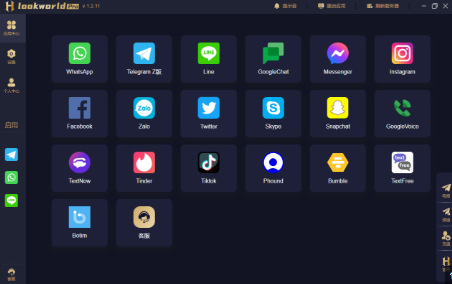
先说清楚:批量翻译到底做什么
把它想象成洗衣机:你不是一件一件手洗,而是把很多脏衣服一起放进去,用不同模式(语言、质量、术语)启动,就能一次性出一大堆干净的衣服。LookWorldPro的批量翻译就是这个“洗衣机”——一次提交多个文档或一个包含多条记录的表格,自动按配置把原文翻成目标语言,尽量保留格式和上下文。
适用场景(为什么会用到)
- 跨境电商:商品描述、评论、标题批量翻译;
- 企业内部文档:大量技术手册、员工手册、合同等;
- 内容平台:多语言文章归档、用户生成内容批量处理;
- 本地化工作流:一次性将多语言素材推入后续校对流程;
- 学术/科研:批量翻译摘要、参考文献或实验报告。
准备工作:要把东西整理好
批量翻译前的准备决定结果好坏,尤其是术语和排版。别急着上传,先按下面步骤做:
- 统一编码:确保所有文件为UTF-8,避免乱码;
- 规范命名:文件名里带上语言代码和版本(例如:product_en_v1.docx),便于追踪;
- 分批次:不要一次扔几千个大文件进系统,按类型或主题分批处理;
- 清理多余元数据:去掉临时注释或不必要的隐藏文本;
- 准备术语表:如果你有品牌词或行业术语,提前做成CSV/Excel上传。
一步步操作指南(基于LookWorldPro常见界面与API)
在网页版(GUI)操作流程
- 登录账号并进入“批量翻译”模块;
- 新建任务,输入任务名称和原始语言;
- 选择或上传文件:支持DOCX、PPTX、XLSX、CSV、TXT、HTML、JSON等;
- 设置目标语言(可多选)和翻译模式(机器译+人工后编辑、纯机器译等);
- 上传术语表与翻译记忆(TM)文件,选择是否启用;
- 配置质量阈值与忽略列表(如不翻译代码段或表格头);
- 提交任务并等待处理,可在任务列表中查看进度;
- 下载结果包,通常保留原始文件结构与命名,或选择覆盖式输出。
通过API或命令行(更适合自动化)
如果你是工程师或想把批量翻译嵌入CI/自动化流水线,API是首选。基本步骤:
- 申请API Key并配置权限;
- 按API文档准备请求:上传文件或给出S3/云盘路径;
- 在请求体中提供目标语言、词表ID、TM ID、优先级和回调URL;
- 提交任务后轮询任务状态或等待回调;
- 处理返回文件或下载结果包。
如何处理不同文件格式(常见问题和建议)
| 文件类型 | 要点/建议 |
| DOCX | 保留样式,但复杂模板可能需要先做简化,注意段落与脚注处理。 |
| PPTX | 对文本框、图表说明进行优先翻译,图片中的文字需OCR处理。 |
| XLSX / CSV | 指定列进行翻译,避免翻译数字、公式栏,CSV注意分隔符与编码。 |
| HTML / JSON | 保留标签结构,只翻译文本节点,避免破坏属性或代码段。 |
| 图像(PNG/JPG) | 先OCR识别再翻译,注意识别率与版式重建。 |
关于表格与CSV的操作细节
表格里通常包含多列,有的列是ID、时间戳或代码不需要翻译。上传前可以:
- 把需要翻译的列提取为独立文件或标注清楚列名;
- 使用第一行作为字段名,不要混在数据行里;
- 若保留表格结构,选择“按列返回”或“按行返回”两种输出方式。
术语表与翻译记忆(TM):让翻译更一致
想像记忆(TM)是你的翻译教科书,术语表是公司的字典。批量翻译时启用它们能显著提升一致性。
- 术语表:通常CSV两列(原词、目标词),支持多个语言对,优先级高于机器翻译;
- 翻译记忆:保存已翻译句对,重复句会自动套用历史译文;
- 上传术语与TM前,先清洗:删除模糊或冲突项,合并同义条目。
质量控制与校验策略
批量处理容易放大错误,建议设置几道防线:
- 预览模式:先只处理前几条/前几个文件检查质量;
- 分段校验:把大文件拆成小段抽检;
- 设置质量阈值:低于某置信度的句子标记为“待人工校对”;
- 后处理脚本:自动修正日期格式、单位或邮件地址等易错项;
- 人工抽检:每次批量的随机抽样,比例根据重要性从1%到10%不等。
常见错误与解决办法(快查表)
- 乱码/编码错误:统一转为UTF-8再上传;
- 格式丢失:检查是否选择“保留排版”或将文档先另存为简洁模板;
- 术语冲突:提高术语表优先级或在规则里设置例外;
- 翻译长度超限(UI文本):启用“缩短模式”或手动后编辑关键短文本;
- OCR识别差:优化图片分辨率或手动提取文字后再翻译。
性能、配额与成本考虑
批量翻译的速度与成本通常取决于文件大小、并发任务数和是否使用人工后编辑。像这样去想:
- 短文本多条:按条计费更划算;
- 大文件或多媒体(含OCR):会产生额外处理费;
- 启用TM/术语表通常能省钱,因为已匹配句子不重复计费或计费较低;
- 高并发会加快总耗时,但可能触发速率限制,要关注API限流策略。
安全与合规(别忽视)
批量上传企业敏感资料前,请确认:
- 服务端是否有加密传输与存储(TLS与静态加密);
- 是否支持数据隔离或私有部署;
- 是否提供数据删除与日志审计功能;
- 遵守所在国家/行业的合规要求(例如GDPR类条款)。
实际例子:把一个含三列的CSV批量翻译成法语
想像有个products.csv,列为ID、title、description。步骤:
- 备份原文件并另存UTF-8格式;
- 在LookWorldPro选择CSV并标注“翻译列”为title与description;
- 上传术语表(品牌名不翻译)并启用TM;
- 提交任务,先选择“预览前50行”验证结果;
- 确认无误后批量处理并下载带有法语列的新CSV。
一些实用小技巧(来自实操心得)
- 先小批量试验,确认格式后再放大规模;
- 对UI文本保留占位符({0}、%s)不要被翻译;
- 对金融、法律类文本启用专业领域模型或人工校对;
- 把常见错误整理成“忽略词表”,减少噪音译文;
- 把下载结果与原始文件做目录对比,自动化检查文件数与大小是否一致。
如果遇到问题要怎么排查
- 任务失败:看错误码和日志,常见是超时、格式不支持或权限不足;
- 文本被截断:检查平台的字符上限与CSV的换行处理;
- 术语不生效:确认术语表语对、优先级和是否启用;
- 回调未收到:确认回调URL是否可访问,或查看轮询接口。
好了,我这篇边写边想着把常见流程、注意事项和实操技巧都掰开了讲——其实最重要的是先做一次小规模试验,把术语表和编码问题解决了,再按批量推进。若你想,我还能列个简单的核对清单供你在每次提交前勾选。