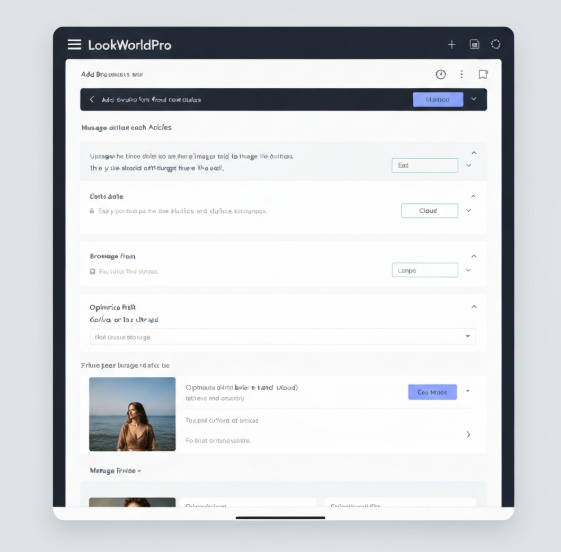
打开LookWorldPro通知权限的常规方法是:进入系统“设置”→“应用”或“通知”→选择LookWorldPro→允许通知、锁屏显示、横幅与徽章;并在应用内开启推送和声音、排除省电限制或后台优化。若使用浏览器版本,还需在浏览器网站设置中允许通知。最后重启或重装并检查系统免打扰与焦点模式,并检查网络设置
先说为什么有时候收不到通知(简单直接)
很多人以为通知问题只是“没有打开开关”,但实际上常见原因有好几类:系统级权限没开、应用内通知没开、手机厂商的省电或自启策略阻止后台运行、被“免打扰”或“焦点模式”拦截、浏览器站点权限没授予、或者是被清除缓存/数据后配置丢失。确认问题的时候要从这几类一项项排查,别只盯着一个开关。
通用检查清单(先做这些再深入)
- 确认设备联网:Wi‑Fi 或 移动数据是否可用,后台是否限制了移动数据。
- 查看系统通知设置:系统设置里是否允许LookWorldPro发送通知。
- 打开应用内通知:LookWorldPro 的应用内消息、推送或声音是否被关闭。
- 排除省电与后台限制:厂商优化或电池管理是否禁止应用自启或在后台运行。
- 检查免打扰/焦点模式:是否启用了静音的集中模式。
- 重启设备或重装应用:常常能解决临时权限异常或服务未启动问题。
根据不同平台的详细步骤
iPhone / iPad(iOS 15~17)
iOS 的通知管理比较集中,主要在“设置”里操作,另外要注意“焦点模式”和“屏幕时间”的限制。
- 设置 → 通知 → 下拉找到 LookWorldPro → 打开“允许通知”。
- 打开后可选择“锁定屏幕、通知中心、横幅”以及是否允许声音和徽章。根据需要打开。
- 如果没有看到应用,说明应用可能被系统限制或未安装完整,试着重启设备或重新安装。
- 设置 → 焦点(或勿扰模式)→ 检查是否有规则屏蔽了该应用的通知,必要时将其加入允许列表。
- 设置 → 通用 → 后台应用刷新 → 确认LookWorldPro开启,这样才能在后台接收消息并推送本地通知。
Android(通用)——注意版本和厂商自定义
Android 从8.0开始有“通知渠道”概念,且各厂商(小米MIUI、华为EMUI、OPPO、vivo等)会另外加入省电和自启策略,需要多处检查。
- 设置 → 应用 → 应用管理 → 找到 LookWorldPro → 通知 → 打开“允许通知”。
- 进入应用通知后,会看到若干通知类别(渠道),比如“消息”“系统通知”等,确保你关心的类别都被允许(有的默认关闭)。
- 设置 → 电池或省电管理 → 应用节电策略 → 把LookWorldPro设为“无限制”或允许后台运行。
- 设置 → 权限管理 → 自启动/开机自启 → 允许LookWorldPro自启(部分机型需要这样才能在系统启动后接收推送)。
- 检查网络权限(移动数据、Wi‑Fi)是否允许后台使用;否则在后台无法维持连接。
小米(MIUI)/华为(EMUI)/OPPO/vivo等定制系统的额外设置
- 小米(MIUI):安全中心 → 权限 → 自启动 → 允许LookWorldPro;设置 → 电池与性能 → 应用耗电 → 无限制。
- 华为(EMUI):设置 → 应用 → 应用启动 → 关闭“由系统管理”并手动允许自动启动、关联启动、后台活动。
- OPPO / vivo:电池与性能 → 应用自启动/后台保活 → 允许LookWorldPro保持后台;通知权限同样在应用设置里细分。
桌面系统:Windows 与 macOS
桌面通知涉及系统托盘、通知中心、以及是否运行在后台的权限。
- Windows:设置 → 系统 → 通知 → 在“获取通知来源”里找到LookWorldPro并打开。若使用PWA/浏览器版,还需要在浏览器里允许网站通知。
- macOS:系统设置 → 通知与专注 → 在侧栏找到LookWorldPro,允许通知并选择样式(横幅/提醒)、声音和锁屏显示。
- 注意应用是否被杀后台或被安全软件隔离,确保开机自启或后台运行权限(如果你希望持续接收)。
网页版(Chrome / Edge / Firefox / Safari)
浏览器通知需要在站点权限中单独允许,且如果浏览器被设置为拦截弹窗或通知,也会失效。
- Chrome/Edge:在地址栏左侧的锁形/信息图标 → 网站设置 → 通知 → 允许;或点击站点通知提示选择“允许”。
- Firefox:地址栏左侧 → 权限 → 通知 → 允许站点发送通知。
- Safari(macOS/iOS):偏好设置 → 网站 → 通知 → 给相应站点选择允许。
- 如果浏览器长期关闭或被系统限制后台活动,推送服务可能在浏览器未运行时无法工作(尤其是PWA)。
常见故障与对应解决办法(一步步来)
- 开关都开了但还是收不到:重启手机;检查是否有网络代理/VPN影响连接;尝试登出再登录LookWorldPro;清除应用缓存和数据(注意会丢失本地设置)。
- 仅某类消息不提示:去应用内设置和Android通知渠道里逐项检查该类消息是否被禁用。
- 通知有延迟:可能是省电策略导致被系统延迟唤醒,设为“无限制”或白名单;或者服务器推送拥堵,观察一段时间或联系支持。
- 浏览器版不弹通知:确认站点权限已设置为允许,且浏览器未启用节省资源的模式(比如Chrome的后台限制)。
- 卸载重装也没用:检查系统更新,某些系统版本存在兼容问题;尝试升级系统或使用网页版临时替代,并联系官方支持提供日志。
一个快捷对照表(方便复制到备忘或发给同事)
| 平台 | 关键入口 | 常见额外设置 |
| iOS | 设置 → 通知 → LookWorldPro | 焦点/勿扰、后台应用刷新、屏幕时间限制 |
| Android(通用) | 设置 → 应用 → LookWorldPro → 通知 | 通知渠道、电池优化、自启权限、网络权限 |
| 小米/华为/OPPO/vivo | 厂商“安全中心”或“电池”设置 | 自启动、后台保活、应用耗电策略 |
| Windows | 设置 → 系统 → 通知 | 防火墙/安全软件、浏览器站点权限 |
| macOS | 系统设置 → 通知与专注 | 通知样式、声音、专注模式例外 |
| 浏览器 | 地址栏图标 → 网站设置 → 通知 | PWA权限、浏览器后台运行 |
如果你是开发者或支持人员,额外可以这样排查
- 确认推送证书(iOS)或FCM/Push通知服务(Android)是否过期或被撤销。
- 查看服务器日志,是否将消息正确下发到推送平台并收到回执。
- 收集用户设备信息(系统版本、厂商、应用版本、是否启用VPN/省电)来定位设备特性问题。
- 在应用内增加推送测试按钮或日志上报,帮助用户一键自测。
一些细节,别忽视
- 通知权限不等于声音权限:有的系统能显示通知但不允许发出声音,记得同时打开声音设置。
- 徽章/角标:在iOS上需要允许徽章;在Android不同桌面/桌面替代器表现不一。
- 企业管理/MDM:公司手机可能被移动设备管理策略限制,你需要联系IT管理员。
- 网络和省电模式:开启低流量、节电或极限省电时,系统会严格限制后台连接,推送可能被延迟。
如果还是不行,按这个顺序做(一步步走,不要跳)
- 确认网络和应用登录状态。
- 系统设置 → 应用通知 → 确认LookWorldPro已允许所有关键类别。
- 应用内消息和推送选项开启。
- 关闭或为应用白名单电池优化和自启限制。
- 检查勿扰/焦点模式是否拦截。
- 重启设备;若无效,清除应用缓存再重启;仍无效,卸载重装。
- 最后一步,记录设备信息并联系官方客服或技术支持上传日志。
一些好用的小提示(实操派)
- 第一次设置完权限后,给应用发一条测试消息看看效果,别等重要消息来才发现没收到。
- 把LookWorldPro加入常用或白名单应用,这样系统更少机会误杀它。
- 在手机上把浏览器打开的站点通知改为“总是允许”,以免浏览器重启后忘了。
- 定期检查应用更新,推送SDK或系统适配修复可能随新版本来。
其实做这些设置不会太复杂,只是步骤多、有时要在系统和应用两处同时动手。照着上面的检查清单一步步来,绝大多数通知问题都能搞定。如果你愿意,可以把遇到的具体机型、系统版本和应用版本贴上来,我可以更针对性地帮你看——或者你就先去试试那几步,通常重启一次就能见效,嗯……