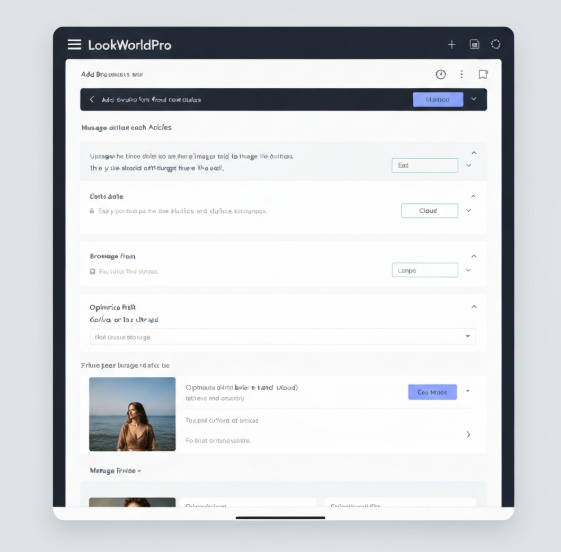
在LookWorldPro里,消息引用回复就是把别人的原文“拉出来”作为上下文,在你的答复中显示并保留发送者与时间。通常通过长按、滑动或右键呼出“引用/回复”选项,选中要引用的文本、语音或图片,然后在引用框里输入或录入你的回复、附加翻译或标注,发送后系统会把原文以小窗、缩略或行内形式嵌入你的回复,帮助接收方快速知道你在回应哪一句话,避免误解并便于多方讨论。
先把概念讲清楚:什么是“消息引用回复”
消息引用回复,通俗来说,就是在回复别人消息时,把那条消息的一部分或全部“引用”出来,作为你回复的上下文。想象你在纸上写批注时,把对方的那句话摘录到你的便签上,然后在便签下写下你的回复——消息引用回复就是把这种便签式的引用搬到了聊天里。
为什么要用它?
- 明确上下文:在长对话或多人群聊中,你的回复会带上被引用的原文,别人一看就知道你在回应哪句话,减少误会。
- 高效追踪:引用可以保留发送者和时间,便于回溯讨论链条,特别适合远程协作和跨时区沟通。
- 结合翻译更有用:在LookWorldPro里,引用后可以直接对被引用内容进行翻译或标注,跨语言交流时尤其方便。
- 支持多媒体引用:不仅限文本,也可以引用语音、图片或文档片段,回复时保留原始信息的语境。
一步一步教你用:常见的操作方法(适用于大多数LookWorldPro界面)
下面按常见的手机端和桌面端两类界面讲清楚具体步骤。不同版本界面按钮文字和位置可能略有差异,但总体流程一致:选中原文 → 触发“引用/回复” → 编辑回复 → 发送。
手机端(iOS / Android)典型流程
- 长按消息:在聊天窗中长按你要引用的消息,会出现一个快捷菜单,选择“引用”或“回复”。
- 滑动触发:部分界面支持快速滑动(如向右滑)来进行引用回复,这适合一气呵成的快速回应。
- 多条引用:长按第一条后进入多选模式,可继续点选其他消息,选择“引用”后会把多条消息合并为引用块。
- 编辑与补充:引用块出现后,在输入框中输入你的文字、插入表情或录音;也可以点击引用块对被引用文本做标记或翻译。
- 发送:确认无误后发送,被引用的原文会以缩略或内嵌形式显示在你的回复之上。
桌面端(Windows / macOS / Web)典型流程
- 右键菜单:在消息上右键,选择“引用”或“回复”。
- 快捷键:很多桌面客户端支持快捷键(例如 Ctrl/Cmd+R 或 单键触发),可快速进入引用回复模式(以客户端说明为准)。
- 拖拽或多选:支持用鼠标框选多条消息或按住 Shift/Ctrl 选择多条,再选择“引用”。
- 编辑区功能:桌面端编辑区通常支持更多富文本功能:高亮、添加注释、插表格或引用外部翻译结果。
具体示例:几种典型场景的操作演示(有真实感的对话片段)
示例是最容易理解的东西,下面把常见情境列出来,想象你正在对着手机或者电脑操作。
场景一:多人群聊里回应某一句话
小组讨论里消息堆得很快,你看到同事 A 说了“我们把报告下周二交付”,但 B 又问“那能不能提前一天?”你可以:
- 长按 A 的那条“下周二”信息,选择“引用”;
- 在引用下方写:“已收到,按下周二推进。但@B,如果需要提前一天,我需要确认资源是否到位。”
- 发送后,所有人看到你的回复会同时看到 A 的原话,清楚你在回应谁和哪条信息。
场景二:引用语音消息并给出文本回复或翻译
当对方发来一段语音,你想把它标注并回复要点:
- 长按语音消息,选择“引用”;
- 在引用框里可以选择“生成文字(转写)”或“直接回复”;
- 你可以写:“语音要点:确认预算 5 万;建议修改时间节点为 3 月 20 日。”并可附加译文或备注。
场景三:引用图片或文档片段并做批注
别人发来截图或文档,你只想针对其中一部分发表评论:
- 在图片上选择“引用”,或者在文档中选中一段文字后点击“引用”;
- 在引用框中标注页码、行号或直接圈选要批注的区域;
- 在下方写出你的建议,例如“第 3 页第 2 段需补充数据来源”,发送后大家看到你对图片/文档具体哪处发言很直观。
引用与翻译结合使用:跨语言沟通的实战技巧
LookWorldPro 强项之一就是翻译能力,当你在跨语言群组中引用消息时,可以把引用功能和翻译功能联动,显著提升沟通效率。
- 引用后直接翻译:选中一条外语消息并引用,通常客户端会提供“翻译”按钮,点下去后在引用旁显示译文,接着你再写中文回复。这样对方能同时看到原文与译文。
- 选择性翻译:只翻译那句你要回应的最关键话,避免信息过载;引用时可以对被引用句子做高亮,提示翻译已经发生在这里。
- 保留原貌以便核对:翻译并不完美,引用功能保留原文,便于双方在有分歧时回溯原句并做细节斟酌。
举个小例子
对方用西班牙语发来“¿Podemos entregar el informe el martes?”. 你长按引用并选择“翻译为中文”,看到“我们可以在周二交付报告吗?”,然后在引用下写:“可以,按周二推进。需要我把时间节点同步到项目日历吗?”
进阶玩法:多条引用、嵌套引用与引用编辑
随着使用频率上来,你会需要更灵活的引用操作,这里讲几个高级但常用的技巧,能让讨论更清晰。
- 多条合并引用:在处理跨多条消息的讨论时,先进入多选模式选中若干条信息,选择“引用”后系统会把它们合并成一个引用块,便于你一次性回应多个要点。
- 嵌套引用:当对方的回复又引用了第三方时,系统可能显示嵌套结构。一般建议只保留你要回应的最底层上下文,避免层层嵌套导致视觉混乱。
- 编辑引用文本:有的平台允许用户对引用的文本作“剪裁”或“标记”,你可以只引用原文的一部分并用省略号或高亮来提示,这是在长消息里抓重点的好方法。
权限、隐私与合规考量(重要)
引用功能看似简单,但在团队协作、法律合规或跨境沟通场景下,有几点需要特别注意。
- 隐私设置:在某些私密或受限的聊天中,管理员可能关闭引用、转发或下载权限。遇到无法引用的消息,先确认聊天权限或管理员设置。
- 引用私人信息时慎重:引用包含敏感信息(如身份证号、合同条款、个人隐私)时,要注意是否有脱敏或征得当事人同意的必要。
- 审计与保存:企业版的LookWorldPro可能将引用链记录在审计日志中,便于合规追溯;个人用户则注意消息备份策略。
常见问题与排查小贴士
用着用着总会遇到各种小问题,这里列出典型情形和快速处理办法,让你不必翻手册就能解决。
| 问题 | 可能原因 | 解决方法 |
| 无法引用某条消息 | 消息已被删除、聊天权限限制或网络问题 | 刷新对话、确认权限,或联系管理员;若消息被删,无法恢复引用 |
| 引用后翻译不准确 | 机器翻译局限、上下文缺失或短句歧义 | 补充上下文、手动编辑译文或附加原文说明 |
| 对方看不到引用 | 网络延迟、客户端版本差异或通知设置 | 让对方更新客户端、检查网络或手动截屏粘贴关键内容 |
设计思路:为何把引用做成现在这样(从产品视角解释)
想知道为什么引用通常会显示发送者、时间和精简的原文?这是围绕三个目标设计的:
- 可追溯性:在协作环境里,知道“谁在什么时候说了什么”对决策、责任分配及后续跟踪至关重要。
- 可读性:完整贴出全部对话会造成噪音,把关键句摘录出来更利于阅读与回应。
- 互操作性:引用结构便于与翻译、搜索、审计等功能联动,提高工具的可扩展性。
小贴士与人情味儿的使用建议(让沟通更暖)
技术是工具,沟通是人与人之间的连接。引用功能用得好,会让合作更顺畅,也能表达礼貌和尊重。这里有些小技巧来自真实场景:
- 标注核心:被引用内容如果很长,先摘一句核心放在前面,再写你的回应。
- 对敏感问题使用私聊:在人多的群里引用涉及隐私的消息,可能让当事人尴尬,适合私聊处理后再公开结论。
- 适时@相关人:引用后@需要关注的人,让他们不遗漏重要信息。
- 少用重复引用:过多引用会让对话臃肿。有时一句“同上”更清爽,但在多人环境还是尽量说明你在回应哪条。
对产品经理或管理员的建议(如果你要优化或管理引用功能)
引用功能看似小,但对用户体验和工作流有大影响。给负责产品或管理员的几条建议:
- 提供多种触发方式(长按、滑动、右键、快捷键),满足不同设备与使用习惯。
- 支持部分引用与高亮,方便用户抓重点,减少信息冗余。
- 翻译与原文并列显示,翻译不可避免有偏差,保留原文方便核对。
- 日志可控:对企业用户提供引用审计开关,兼顾合规与隐私。
最后扯几句,像朋友间的提示
你会发现,引用回复其实就是把“上下文”和“责任”带进每一句话里。开始用的时候可能觉得多一步,但久了你会意识到它能救很多时间:少问“你指哪一句?”这种低效问题,也少了重说来重说去的尴尬。顺手练习多选、翻译和裁剪引用几种组合,下一次在群里你就能像老手一样准确回应。偶尔也别忘了,用点幽默或表情,让引用不太生硬——毕竟聊天还是人跟人之间的事。